solidworks 如何將STL文件轉成可編輯的實體
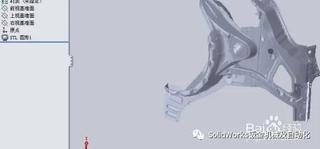
2021-02-24 SolidWorks鈑金機械及自動化Solidworks怎麼編輯stl文件(3D列印常用格式)?下面是solidworks打開stl文件後的樣式,可以發現是無法編輯的,無法繪製草圖,甚至無法測量任何參數。solidworks可以導入多種中間格式的三維圖形,其中STL文件也可以導入到solidworks中,但是如何將其轉變成可編輯的實體呢,下面我們看一下具體步驟。
工具/原料方法/步驟1
首先,從solidworks軟體中打開文件,在文件格式中選擇STL格式
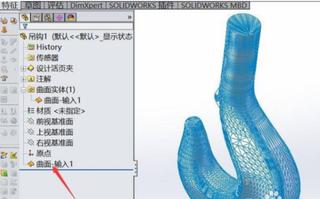
2
這時先不點擊【打開】按鈕,應先點擊【選項】
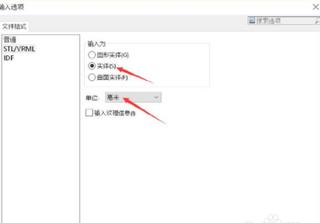
彈出【輸入選項】對話框,在輸入為中選擇【實體】選項,單位設置為【毫米】,單擊確定。
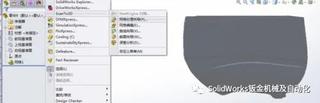
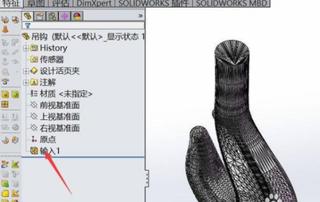
重新打開弔鉤的stl文件,這時我們可以得到一個網格狀的實體零件,雖然能編輯的地方仍然有限,但是我們至少已經可以測量或者進行繪製草圖等操作了。
當然我們也可以將stl文件生成曲面實體。

在打開的程序界面的菜單內,選擇「文件」—「打開」。
在彈出的「打開」窗口內,瀏覽到要轉換至solidworks內的STL文件所存放的位置。
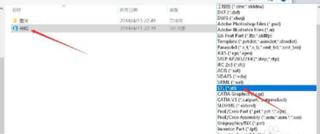
在右下方,將打開的文件類型,選擇為STL(*.stl)。
此時,在右下方會出現「選項」按鈕,點擊此按鈕。
在彈出的「打開選項」窗口,將「輸入為」選項設置為「實體」,點擊確定。
確定後自動回到打開窗口,此時選中要轉化的STL文件,並打開。
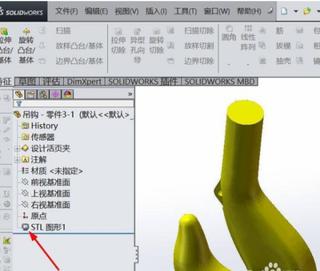
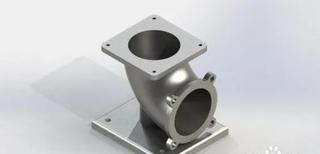
此時可以看到,STL文件轉換成了可編輯的實體,我們可以對圖形進行切除、鑽孔編輯,也可以畫草圖拉伸。
END
總結STL文件保存的是表面數據,目前的三維軟體都難以較好的實線將其轉換為實體。但SolidWorks可嘗試如下操作:
1.單擊打開 或文件、打開。
2.設定文件類型為 STL (*.stl) ,然後單擊選項。
3.從下述選項中選擇,然後單擊確定。
輸入為
•圖形實體。只輸入數據為圖形數據。轉換器不嘗試生成任何特徵。圖形圖標 出現在 FeatureManager 設計樹中,帶有文件類型,如 STL 圖形1。
•實體。嘗試輸入數據為實體。在許多情況下(特別是複雜的模型),有些數據不能縫合到可用的實體中,這樣,轉換器輸入此數據為曲面實體。由此,在 FeatureManager 設計樹中,您可能會看到一實體文件夾,曲面實體文件夾,輸入的實體特徵,以及輸入的曲面實體特徵。
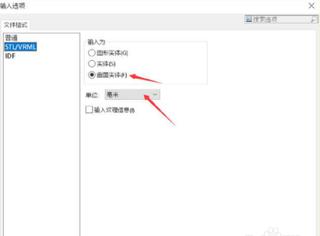
•曲面實體。輸入數據為曲面。曲面實體文件夾及輸入的曲面實體特徵顯示在 FeatureManager 設計樹中。
4.選擇一文件,然後單擊打開來輸入文件。
在開啟STL格式文件以前,先在SW內開啟Scan To 3d的插件,然後打開時選擇網格文件格式就可用SCAN to 3d進行曲面曲線的編輯。但是這個功能在處理STL文件時不是很好用,多嘗試幾次試試
往期視頻內容集合(點擊標題就可以觀看相應內容集合)
軟體班建模小知識集合 SolidWorks2018入門軟體小知識 SolidWorks軟體小技巧
鈑金設計往期內容 鈑金視頻往期內容 非標機械設計選型資料
非標機械設計公開課視頻
相關焦點
-
STL 到 STP:如何將STL文件轉換為STP
在我們的工作中,有時候會遇到這樣的難題:「如何將 STL 轉換為 STP」,因為stl是面片文件無法進行二次編輯,所以我們需要想辦法進行格式的轉換,讓其變成 -
SolidWorks曲面如何轉化成實體
SolidWorks在結構設計行業經常需要使用曲面,那麼,繪製的曲面集如何轉化為實體從而使用使用特徵呢?1,打開solidworks,在工具欄選擇曲面欄,如果工具欄沒有曲面這一項,則在工具欄處右鍵,把曲面給勾選了就有了。在曲面工具欄界面,選擇拉伸曲面工具,選擇上視基準面繪製拉伸草圖,這裡繪製一個圓。 -
3d列印模型為什麼文件格式必須是stl和stp的?
stl文件格式由3D Systems發明,是3D印表機的標準三角語言。所有的成型機都可以接收stl文件格式進行列印。當您到處或保存了stl文件之後,所有您設計的表面和曲線都會被取代並轉換成網狀。網格由一系列的三角形組成,代表著您設計原型中的精確幾何含義。 stl文件需要水密後才可以進行三維列印。水密最好的解釋就是無孔的有體積固體。 -
Snapmaker學院:如何用Meshmixer編輯STL文件
簡單來說,它的原理就是將複雜的物體表面用有限個三角面片來擬合。就像足球的表面是由多個五邊形或者六邊形組合而成,STL模型的表面也充滿了小面片,只不過這些面片是三角形的。和其他常見的三維模型不同,STL文件只描述三維物體的表面幾何形狀,沒有顏色、材質貼圖等屬性。STL文件十分好用,只要將網上下載,或者他人分享而來的文件直接導入切片軟體就可以開始列印了。 -
【免費】pdf轉word或圖片,如何把pdf轉換成可編輯文檔?
如何把pdf轉換word文檔或者jpg圖片呢?在我們的日常工作中,經常會需要遇到pdf文件轉換的問題,那具體應如何將如何做呢? -
如何將PDF轉成PPT文件?
有位老師給我發消息,問如何將PDF轉成PPT文件。 -
SOLIDWORKS| 如何將模具3D文件轉換為多實體的零件
如果是3D模具裝配圖檔則以上的信息可以非常直觀地獲取,但是SOLIDWORKS Plastics 必須是在零件的環境下才能做分析,那我們該如何處理呢?下面通過一個例子來說明。但在SOLIDWORKS Plastics中需要將一些模座及相關的零部件刪除後,轉換成一個「多實體」零件(Part)來處理,如何實現轉化為多實體零件呢?請看下文的技巧方法:1. -
【經驗分享】STL格式3D列印文件轉換小技巧
.stl 文件是在計算機圖形應用系統中,用於表示三角形網格的一種文件格式,由於它的文件格式非常簡單,所以應用很廣泛。 -
如何將PDF轉換成可以直接編輯的CAD圖紙?
那麼PDF轉CAD後可以編輯嗎?如何將PDF轉換成可以直接編輯的CAD圖紙呢?本篇給你答案。PDF圖紙轉換成CAD直接編輯:①【頁面到CAD】:頁面到CAD功能,可以幫助我們將PDF圖紙、JPG圖紙等多種不同格式的圖紙轉換成CAD。 -
如何將PDF 轉換為DOC和DOCX文件,以便於編輯
如何將PDF 轉換為DOC和DOCX文件,以便於編輯如何將PDF 轉換為DOC和DOCX -
如何將一個紙質文件迅速轉換成可編輯文字,這一微信實用做法讓你欲罷不能
不知各位讀者是否遇到過這樣一個情況,有一個文件,裡面有無數文字,而我們需要對他進行編輯修改,然而它是紙質文件,也許我們可以採用錄音輸入 -
乾貨:WORD、超星轉PDF,PDF文件如何編輯?
不多說,事關6個軟體,只為帶你走向閱讀的世界一、重點介紹一款PDF編輯軟體:Adobe Acrobat XI -
如何直接修改pdf文件,編輯pdf文件內容
如何直接修改pdf文件,編輯pdf文件內容#如何直接修改pdf文件,編輯pdf文件內容? -
你的SolidWorks轉PDF有沒有遇到這個情況?趕緊收藏
有時候我們為了圖紙的保存及客戶之間圖紙的交流,我們的SolidWorks工程圖圖紙往往會保存成pdf格式,但是由於兩個軟體之間的兼容性問題或多或少會出現一些瑕疵 -
請問如何將圖片pdf轉為可編輯的Word,是含表格的圖片,求解?
請問如何將圖片pdf轉為可編輯的Word,注意是含表格的圖片,因為我正常轉為Word後無法編輯,求解? -
solidworks教程-如何開始畫圖
那麼接下來小編就給大家詳細介紹一下solidworks繪製草圖的具體操作方法,有需要的朋友可以看一看。方法步驟 1.首先在電腦桌面上雙擊軟體圖標,我們打開軟體進入到軟體的主界面,如下圖所示。 2.接著我們在界面頂部的菜單欄中找到「文件」選項並點擊,在其下拉框中選擇「新建」命令。 -
怎麼才能把CAD轉成PDF文件
怎麼才能把CAD轉成PDF文件很多時候為了工程圖紙不被修改,為了更適合操作平臺,我們需要把CAD轉換成pdf格式的圖紙。 -
如何將PDF文件轉換成 Word文件?
由於PDF文件可以不依賴作業系統的語言和字體及顯示設備,電子發票/電子合同在各終端閱讀起來很方便,易於存儲。 -
PDF掃描件如何轉可編輯文本?
掃描件PDF是通過掃描的方式把文檔掃描成電腦圖片格式後轉化成PDF格式。一般有兩種:電子文件直接轉換為PDF文件;非電子文件(圖片、手機拍的照片等)通過掃描或直接輸出為的PDF。掃描PDF本質上屬於圖像PDF,無法直接提取其中的文字。 -
視頻分享 | SOLIDWORKS實體轉換鈑金應用
但有時候,我們希望直接使用現有的實體零件來生成相應的鈑金件,而不需要我們再重新設計一次。那麼,SOLIDWORKS能做到嗎?答案是肯定的。SOLIDWORKS有專門的實體轉鈑金工具——「插入折彎」命令工具和「轉換到鈑金」命令工具,可以將特定的實體零件轉換為鈑金件,此實體轉鈑金工具可以適用以下特徵的實體或曲面實體:沒有抽殼或圓角、抽殼和圓角二者有一、抽殼和圓角都有。